Encuentra instrucciones sencillas para entrar, consultar el WOD y llevar tus resultados, récords e historial.
01
Comienza aquí
Primeros pasos
Recibe tu invitación
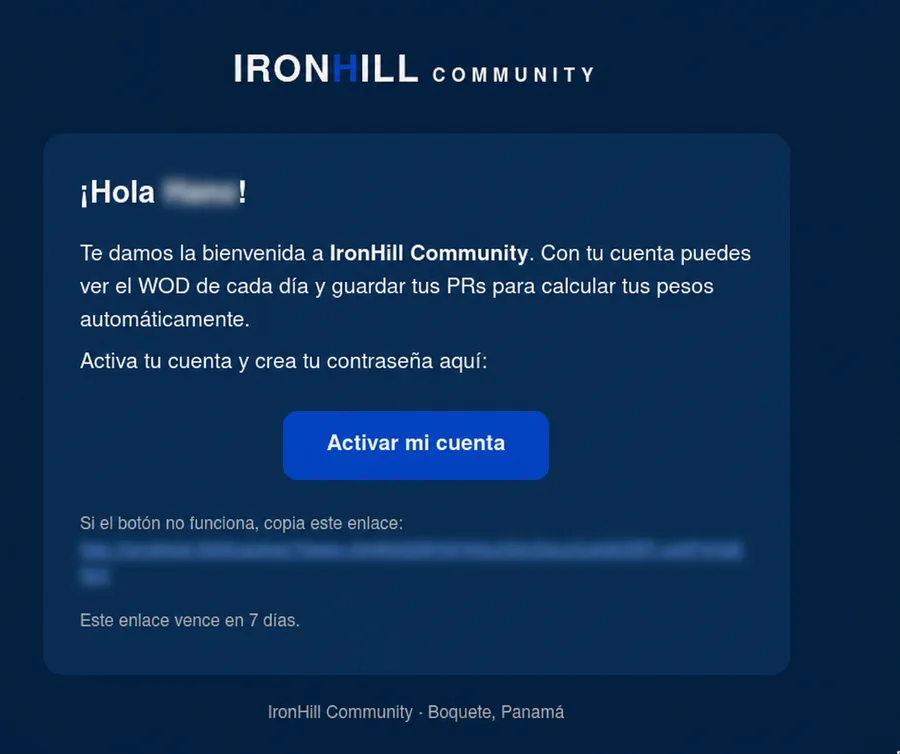
Cuando tu cuenta esté lista, recibirás un correo de IronHill Community. Ábrelo y toca Activar mi cuenta. El enlace solo se puede usar una vez y vence después de 7 días.
Correo de invitación. Toca Activar mi cuenta para comenzar.
Consejo
Si no lo ves, revisa las carpetas de correo no deseado, spam o promociones y busca “IronHill”.
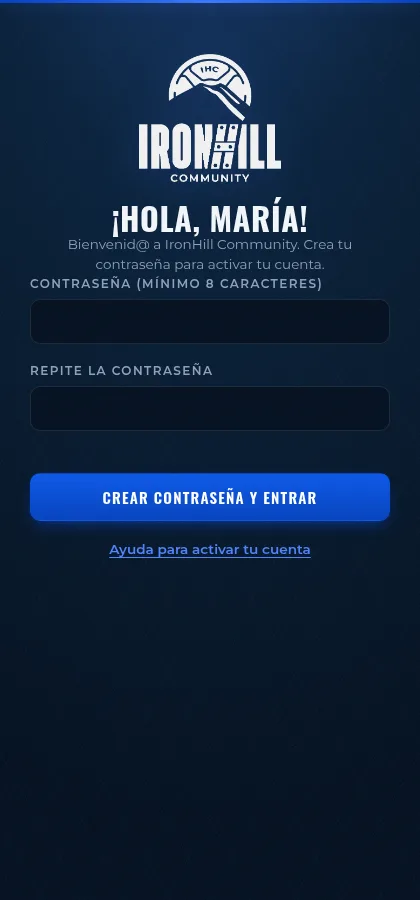
Activa tu cuenta
1
Abre el enlace de invitación.
2
Escribe una contraseña de al menos 8 caracteres.
3
Repítela exactamente igual.
4
Toca Crear contraseña y entrar. La aplicación iniciará tu sesión automáticamente.
Usa una contraseña que puedas recordar y que no compartas con otras personas.
02
Acceso
Cuenta y contraseña
Inicia y cierra sesión
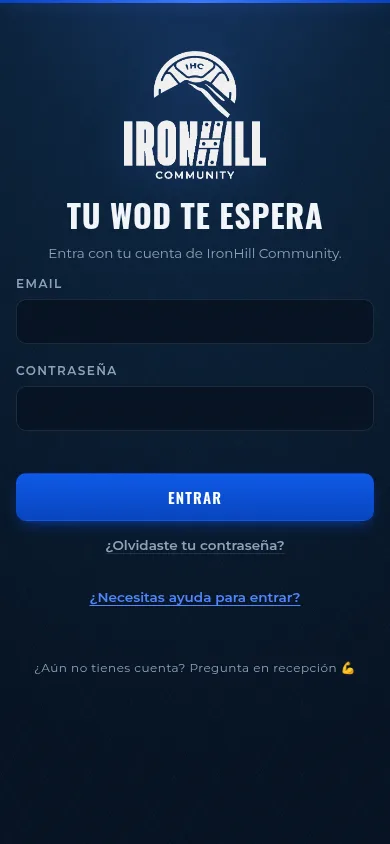
En la pantalla principal, escribe el correo asociado a tu cuenta y tu contraseña. Luego toca Entrar. Para salir, toca el ícono de encendido en la esquina superior derecha.
El correo debe ser el mismo que recibió la invitación.
Importante
Cierra sesión cuando uses un celular o una computadora compartida.
Recupera tu contraseña
1
En la pantalla de inicio, toca ¿Olvidaste tu contraseña?
2
Escribe tu correo y toca Enviar enlace.
3
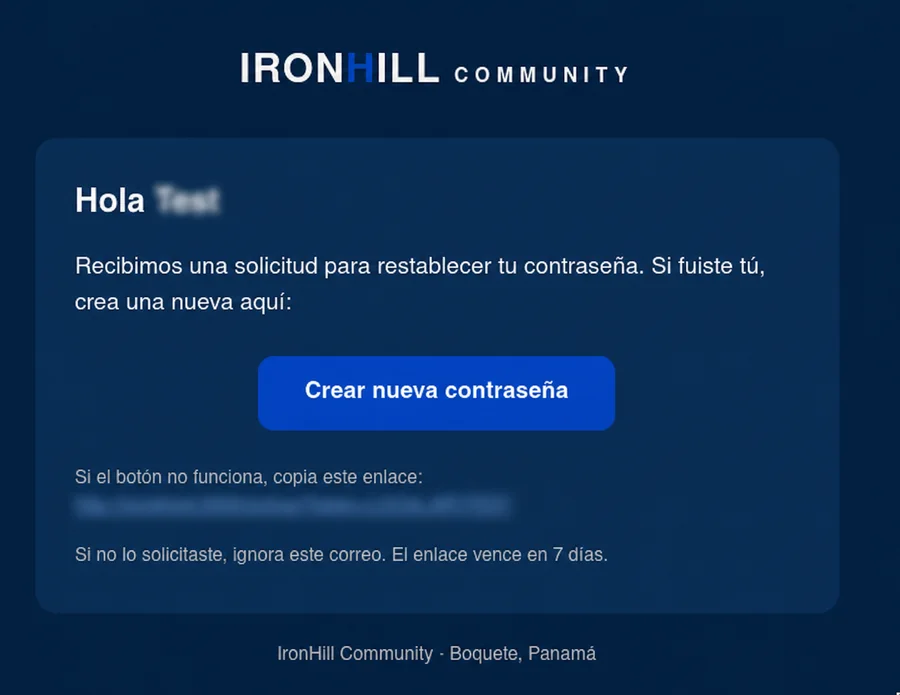
Abre el correo de IronHill y toca Crear nueva contraseña.
4
Escribe la contraseña nueva dos veces y confirma.
El enlace para crear una contraseña nueva vence en 7 días.
Por seguridad, la aplicación muestra el mismo mensaje aunque el correo escrito no esté registrado. Si el mensaje no llega, verifica que hayas usado el correo correcto.
¿El enlace venció o ya fue usado?
Los enlaces de invitación y recuperación funcionan una sola vez. Si aparece Enlace no válido, vuelve a la pantalla de inicio y solicita un enlace nuevo con ¿Olvidaste tu contraseña?. Si todavía no habías activado tu cuenta, pide ayuda en recepción.
03
Entrenamiento diario
Consulta el WOD
Cambia de día o de semana
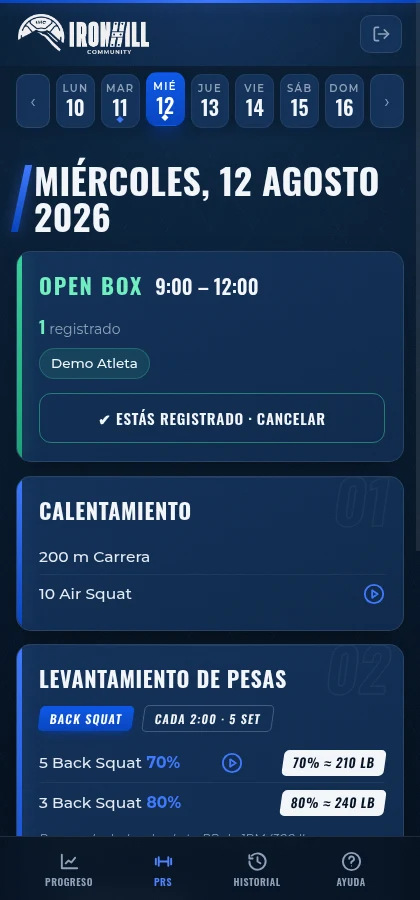
Al entrar verás el WOD de hoy. Toca un día de la franja superior para consultarlo. Usa las flechas laterales para cambiar de semana. En un celular también puedes deslizar el dedo hacia la izquierda o la derecha para avanzar o retroceder un día.
Día seleccionado: aparece resaltado.
Hoy: tiene un borde especial.
Punto azul: hay un WOD publicado para ese día.
Punto dorado: el entrenador dejó un anuncio para ese día.
Si estás viendo otra fecha, toca Ir a hoy para regresar rápidamente.
La pantalla principal reúne el calendario, las actividades del día y los accesos a Progreso, PRs, Historial y Ayuda.
Entiende las partes del entrenamiento
El WOD puede incluir Calentamiento, Levantamiento de pesas, Iron Performance, Estiramiento y, cuando sea necesario, bloques adicionales. Cada bloque muestra sus movimientos, repeticiones, tiempos o pesos.
Mira cómo se realiza un movimiento
La mayoría de los movimientos muestran un ícono circular de reproducción ▷ junto a su nombre. Tócalo para abrir un video del movimiento en una pestaña nueva. Si no ves el ícono, ese movimiento todavía no tiene un video disponible. Consulta al entrenador si tienes dudas sobre la técnica o la seguridad.
Consejo
Si tienes dudas sobre una indicación, consulta al entrenador antes de comenzar. La aplicación muestra la programación, pero no reemplaza las instrucciones de seguridad del entrenador.
Consulta tu peso sugerido
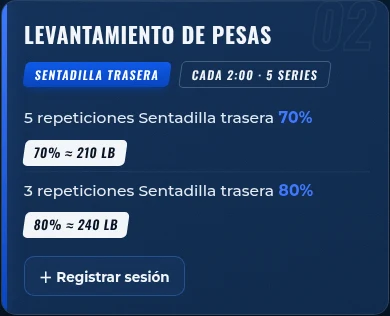
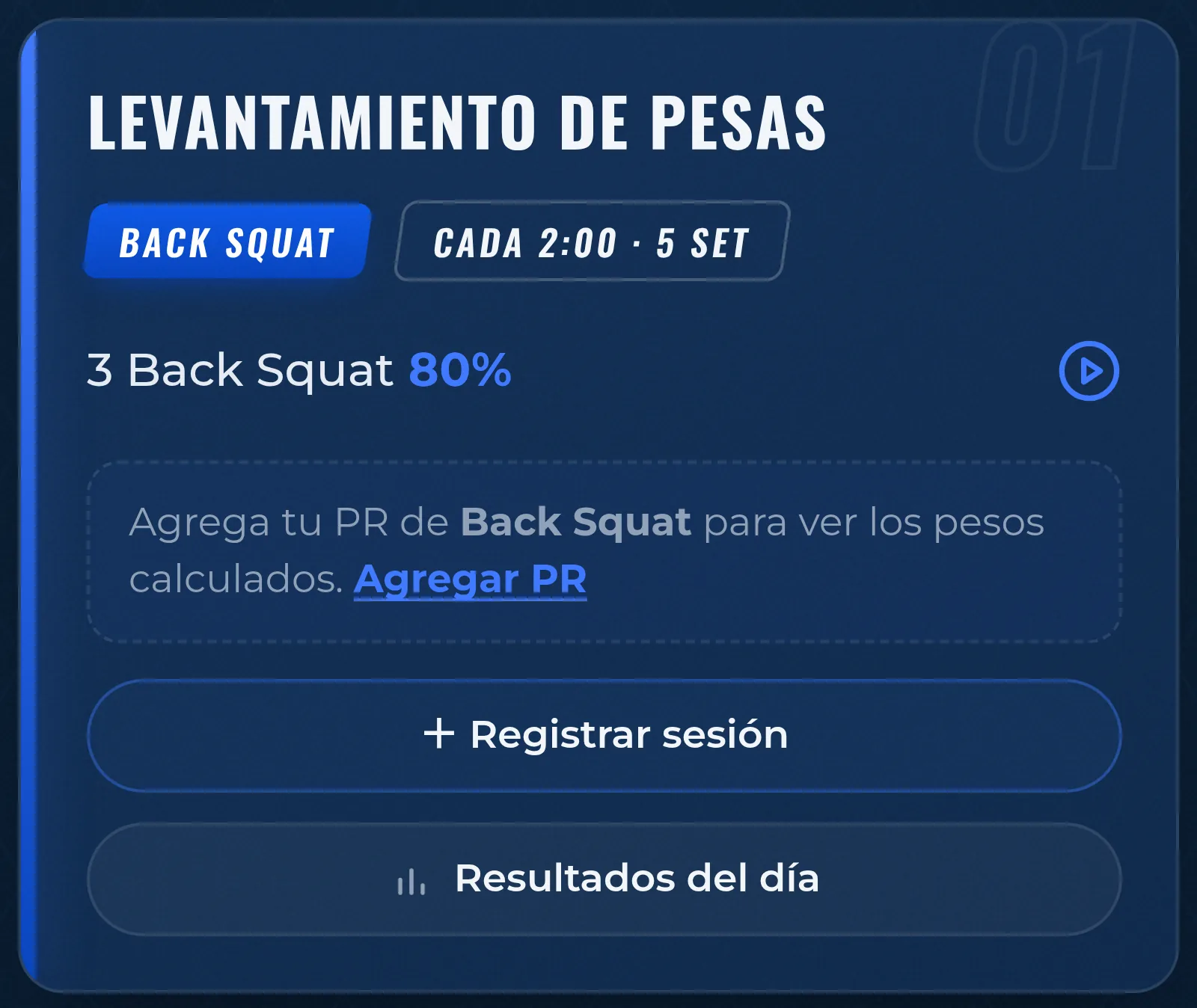
Cuando un movimiento de levantamiento de pesas incluye un porcentaje, la aplicación usa tu mejor 1RM para calcular un peso aproximado. Si no tienes 1RM, puede estimarlo a partir de tu 3RM o 5RM. El resultado se redondea a un peso práctico en libras.
El cálculo es una referencia. Sigue siempre la indicación del entrenador y ajusta el peso según cómo te sientas.
Elige tu nivel: RX, Escalado o Novato
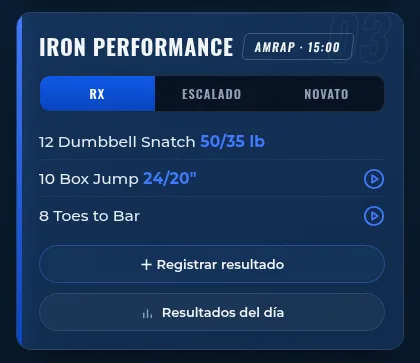
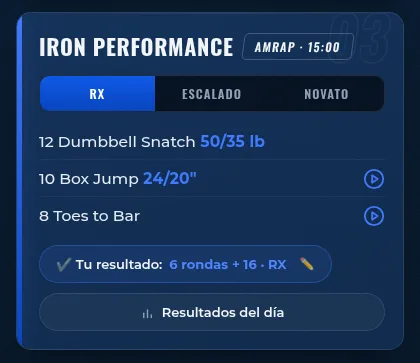
Algunos días el entrenador publica el mismo Iron Performance en más de una versión. Cuando eso ocurre, verás botones arriba del bloque: RX, Escalado y Novato. Toca el que vas a hacer y el bloque muestra los movimientos, pesos y el tiempo de esa versión.
RX: el entrenamiento tal como fue programado.
Escalado: el mismo entrenamiento con cargas o movimientos adaptados.
Novato: la versión pensada para quien recién empieza.
Si el bloque no muestra estos botones, ese día tiene una sola versión. Al tocar + Registrar resultado (consulta Registra tu resultado), el formulario se abre con la versión que tengas seleccionada, y ahí también puedes cambiarla.
Consejo
Si no estás seguro de cuál te corresponde, pregúntale al entrenador antes de comenzar.
Lee los anuncios del día
Cuando hay algo especial en el gimnasio (un evento, una actividad social o un cambio de horario), el entrenador puede dejar un 📣 Anuncio. Aparece en un recuadro dorado arriba de todo el día, incluso antes de que se libere el WOD o en un día de descanso.
Los días con anuncio tienen un punto dorado en la franja de la semana, así que puedes enterarte con anticipación. Toca ese día para leerlo.
Cuando un miembro cumple años, ese día verás además un recuadro rosado 🎂 Cumpleaños con un saludo para esa persona. Solo aparece el mismo día del cumpleaños y muestra únicamente el nombre: nunca la edad ni el año. La fecha la registra el personal del gimnasio; si la tuya falta o está mal, avísales.
Regístrate para Open Box y eventos del sábado
Cuando el día tenga Open Box, verás el horario y la lista de miembros registrados en la parte superior del WOD. Toca Registrarme para añadir tu nombre. Si cambias de planes, toca Estás registrado · Cancelar.
Todos los sábados hay Open Box, de 9:00 AM a 11:30 AM salvo que el entrenador indique otro horario. No tienes que esperar a que se libere el WOD: el bloque del sábado aparece con antelación y puedes registrarte desde ya, aunque el entrenamiento de ese día todavía no se vea.
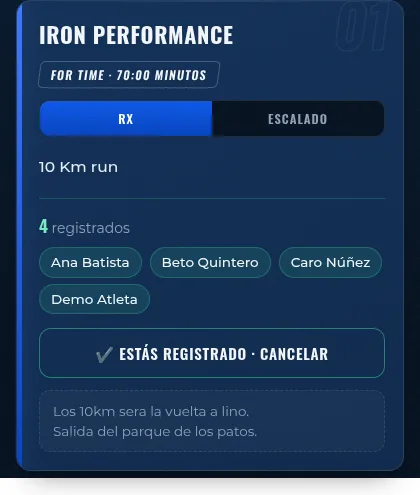
Algunos sábados el entrenador organiza además un evento, por ejemplo una carrera. Si ese bloque tiene inscripción, verás la lista de registrados y el botón Registrarme dentro del mismo bloque. Funciona igual que Open Box y también aparece con antelación, pero es una lista aparte: registrarte para el evento no te registra para Open Box, ni al revés.
Un evento del sábado con inscripción: la lista y el botón están dentro del bloque.
Ten presente
Necesitas conexión a internet para registrarte o cancelar.
Clases con registro en días feriados
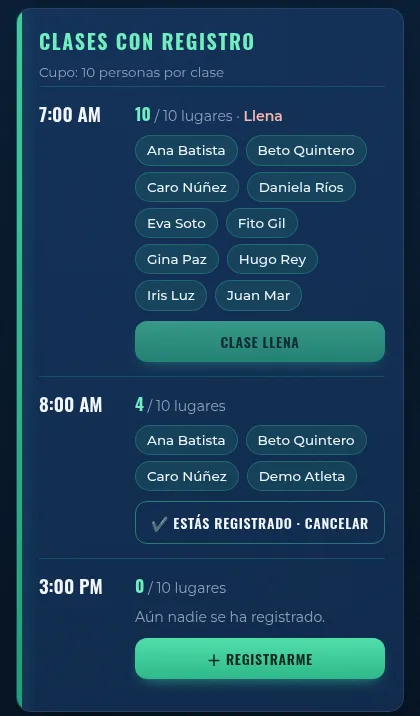
En semanas de feriados el gimnasio puede abrir solo algunas clases, con cupo limitado. Esos días verás el bloque Clases con registro con cada horario, cuántos lugares están ocupados y quiénes ya se registraron. Toca Registrarme en la clase a la que vas a venir; si no puedes asistir, toca Estás registrado · Cancelar para liberar tu lugar a otra persona.
Cuando una clase llega al cupo verás Llena y el botón Clase llena: elige otro horario. El bloque aparece con antelación, así que puedes registrarte desde días antes.
Clases con registro: cada horario tiene su propia lista y su cupo.
Ten presente
Necesitas conexión a internet para registrarte o cancelar.
Calcula cómo cargar la barra
Toca un peso para abrir la calculadora de discos, que te muestra qué discos poner en cada lado de la barra para llegar a ese peso. Puedes abrirla desde:
El peso sugerido de un movimiento de levantamiento de pesas.
El peso indicado de un movimiento del Iron Performance.
La línea Sugerido dentro de la ventana Registrar sesión.
1
Ajusta el Peso total si quieres calcular otro número.
2
Elige la barra: 45 lb o 35 lb. La aplicación recuerda tu última elección.
3
Desmarca en Discos disponibles los que no tengas a la mano; el dibujo se recalcula al instante.
El dibujo representa media barra: los discos se muestran del más pesado (junto a la barra) al más liviano (por fuera), con los colores de los discos reales. Abajo verás la lista de discos por lado.
Consejo
Si no se puede llegar al peso exacto con los discos marcados, la aplicación te muestra el peso más cercano posible.
¿No aparece entrenamiento?
En sábado o domingo, Día de descanso significa que no hay actividad publicada. Entre semana, Aún no hay WOD publicado para este día significa que el entrenamiento todavía no se ha publicado. Verifica la fecha seleccionada y vuelve a revisar más tarde.
El mensaje Aún no es hora significa que el WOD ya existe pero todavía está bloqueado: cada entrenamiento se libera a las 3:00 PM (hora de Panamá) del día anterior.
04
Tus mejores marcas
Récords personales (PRs)
¿Qué debes registrar como PR?
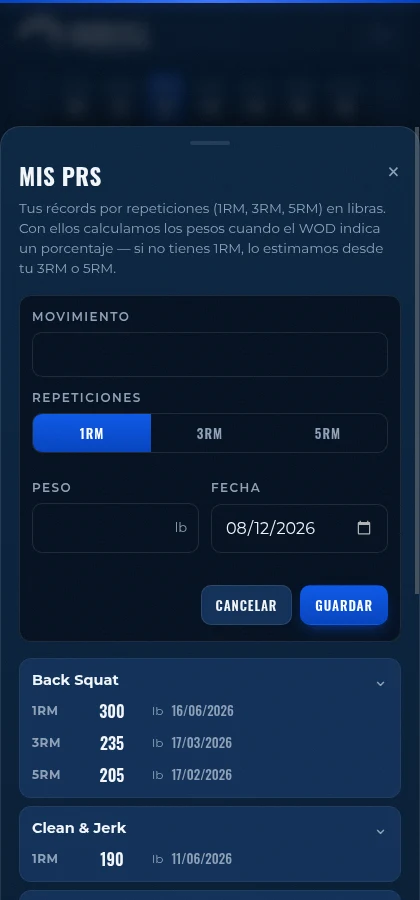
Un PR es tu mejor peso logrado para un movimiento. IronHill permite guardar:
1RMTu máximo para 1 repetición
3RMTu máximo para 3 repeticiones
5RMTu máximo para 5 repeticiones
Estos valores ayudan a calcular los pesos sugeridos del WOD. Todos los pesos de la aplicación se registran en libras (lb).
Agrega un PR
1
Toca PRs en la parte superior.
2
Toca + Agregar RM.
3
Elige o escribe el movimiento.
4
Selecciona 1RM, 3RM o 5RM e ingresa el peso en libras.
5
Confirma la fecha y toca Guardar.
Puedes guardar más de un registro y conservar el historial.
Edita, consulta o elimina un PR
En Mis PRs, toca el nombre de un movimiento para abrir su historial. Los valores se muestran inicialmente en modo de consulta. Toca Editar para cambiar un peso o una fecha, o para eliminar un registro; al terminar, toca Listo.
Ten presente
Si eliminas tu marca más alta, la siguiente marca guardada pasa a ser tu PR actual. Eliminar un registro no se puede deshacer.
05
Tu bitácora
Registra tus resultados
¿Qué puedes registrar del WOD?
Dos bloques del WOD tienen su propio botón para guardar lo que hiciste:
Iron Performance: toca + Registrar resultado para guardar tu puntaje (tiempo, rondas o repeticiones, según el formato). Lo explicamos aquí abajo.
Levantamiento de pesas: toca + Registrar sesión para guardar el peso que trabajaste. Consulta Guarda un levantamiento.
El calentamiento y el estiramiento no se registran. Todo lo que guardas aparece en tu Historial y en los Resultados del día del gimnasio. Si entrenaste algo fuera del WOD, como una carrera o tu propio entrenamiento, consulta Registra tu propia actividad.
Registra tu resultado de Iron Performance
1
Si el bloque tiene varias versiones, elige arriba la que hiciste: RX, Escalado o Novato (consulta Elige tu nivel).
2
Toca + Registrar resultado debajo de los movimientos.
3
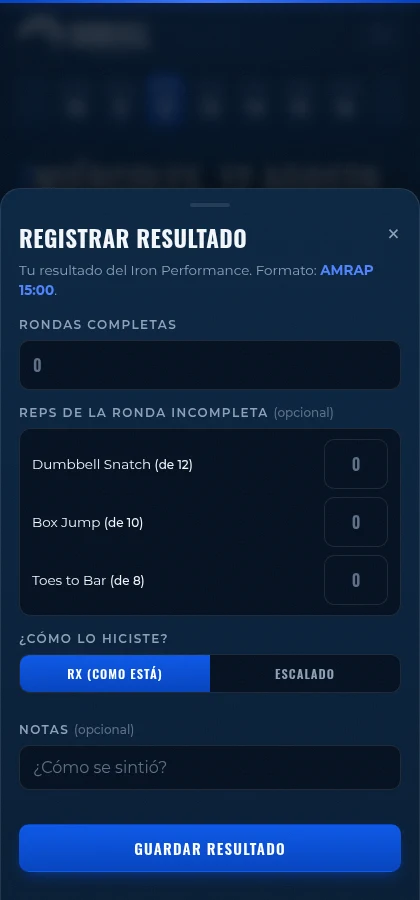
Anota tu puntaje. Los campos dependen del formato que publicó el entrenador; el formato aparece arriba del formulario.
4
En ¿Cómo lo hiciste?, confirma la versión que seguiste.
5
Añade una nota si quieres y toca Guardar resultado.
El botón + Registrar resultado está dentro del bloque de Iron Performance, junto a Resultados del día.
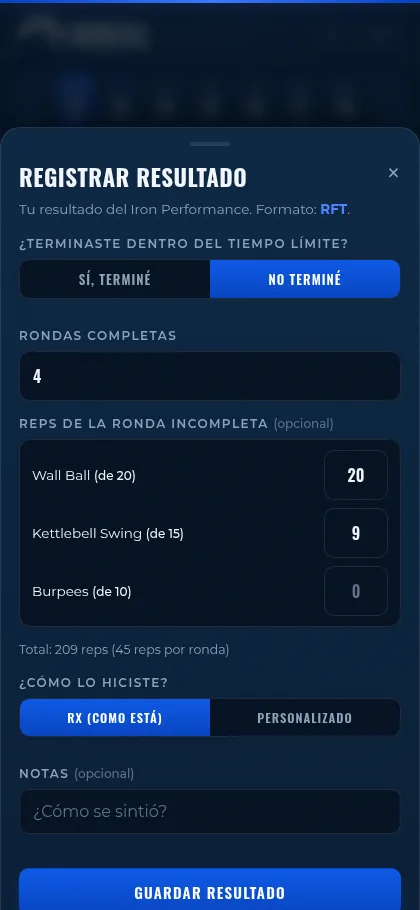
En un AMRAP anotas las Rondas completas y, si quieres, cuántas repeticiones hiciste de cada movimiento en la ronda que quedó a medias; la aplicación calcula el total. En un entrenamiento Por tiempo o RFT, primero indicas si terminaste dentro del tiempo límite: con Sí, terminé anotas tu tiempo y con No terminé las rondas y repeticiones que alcanzaste.
AMRAP: rondas completas más las repeticiones de la ronda incompleta.Por tiempo: si no terminaste, registras hasta dónde llegaste.
En ¿Cómo lo hiciste? aparecen las versiones que publicó el entrenador ese día (RX, y Escalado o Novato si las programó) más Personalizado, que está siempre. Elige una versión del entrenador y el formulario carga sus movimientos y pesos. Si hiciste una adaptación por tu cuenta o entrenaste algo distinto a lo programado, elige Personalizado y escribe los movimientos o pesos que realmente hiciste.
Después de guardar, el bloque muestra ✔ Tu resultado con tu puntaje y la versión que hiciste. Tócalo para corregirlo o para eliminarlo con Eliminar.
Tu resultado queda a la vista en el bloque. Toca Resultados del día para compararlo con el resto del gimnasio.
Consejo
Tus notas son privadas: nadie más las ve. En los Resultados del día solo aparecen tu nombre y tu puntaje (consulta Qué ven los demás).
Cómo se anota cada formato
El formulario se adapta a cómo está programado el Iron Performance. Estos son los casos que puedes encontrar:
AMRAP: anota las rondas completas y las repeticiones de la ronda incompleta.
AMRAP con repeticiones que van bajando (por ejemplo, 20-15-10… dominadas; los puntos suspensivos indican que la serie sigue igual: 20, 15, 10, 5): como en cualquier AMRAP, trabajas hasta que se acaba el tiempo y no se anota tiempo. Toca en ¿En qué escalón te quedaste? el escalón en el que estabas al sonar el reloj y anota las repeticiones que hiciste en él. En los resultados del día se verá, por ejemplo, Escalón 3/4 · 97 reps.
AMRAP con escalera que vuelve a empezar (por ejemplo, 20-15-10-5-20… dominadas: al terminar las 5 empiezas otra vez con 20): cuenta tus rondas como en cualquier AMRAP —la de 20 es la ronda 1, la de 15 la ronda 2, y la siguiente de 20 es la ronda 5—. Anota tus Rondas completas y las repeticiones de la ronda incompleta; la app ya sabe cuántas dominadas tenía esa ronda. Se verá, por ejemplo, 6 rondas + 8.
Por tiempo o RFT: indica si terminaste antes del límite. Si terminaste, anota tu tiempo; si no, registra las rondas y repeticiones alcanzadas.
Por tiempo en sets de varias rondas (por ejemplo, 2 sets de 2 rondas con descanso entre sets): si no terminaste, toca en ¿En qué ronda te quedaste? el set y la ronda donde te detuviste —las anteriores quedan marcadas como completas— y anota las repeticiones de esa ronda. En los resultados del día se verá, por ejemplo, Set 2 · R1 + 15 reps (sin terminar).
Por tiempo con rondas a intervalo (por ejemplo, cada 4:00, 4 rondas: cada ronda empieza al abrirse su intervalo, la hayas terminado o no): si completaste todas las rondas, toca Sí, terminé y anota el tiempo final del reloj. Si no, toca No terminé: cada ronda aparece llena con sus repeticiones y solo bajas el número en las rondas que no completaste. Tu resultado es el total de repeticiones; se verá, por ejemplo, 164 reps (sin terminar).
Por tiempo en sets de una escalera (por ejemplo, 3 sets de 12-9-6 con descanso entre sets): si terminaste, anota tu tiempo final. Si no, toca en ¿En qué escalón te quedaste? el set y el escalón donde te detuviste y anota las repeticiones que hiciste de cada movimiento. Se verá, por ejemplo, Set 2 · Escalón 2/3 · 131 reps (sin terminar).
Trabajo por repeticiones o máximo esfuerzo: anota el total; cuando corresponda, la aplicación permite detallarlo por set.
Máximo esfuerzo por tiempo hasta un objetivo (por ejemplo, completar 125 wall balls en un máximo de 5 rondas): indica si terminaste dentro del tiempo límite y anota las repeticiones de cada set. Si elegiste Sí, terminé, anota también tu Tiempo final; con No terminé quedan registradas solo tus repeticiones.
Sin puntuación: puedes guardar solamente una nota.
Guarda un levantamiento
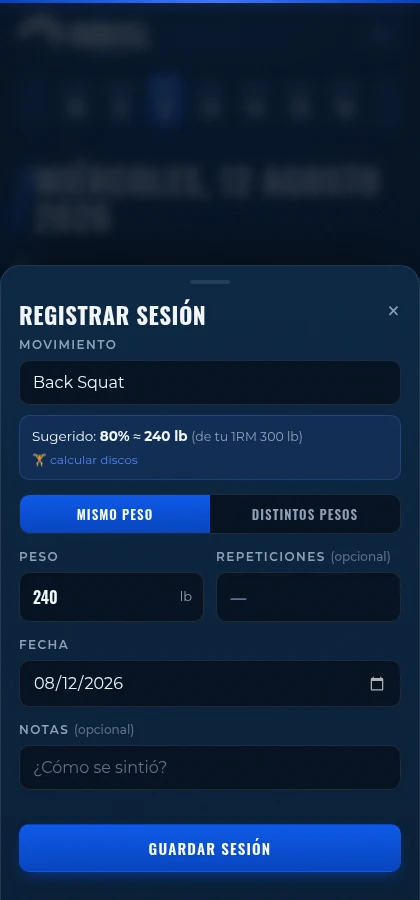
Una sesión es el peso que trabajaste en una fecha; no tiene que ser un récord. Para registrarla, toca + Registrar sesión dentro del bloque de levantamiento de pesas del WOD.
1
Revisa el movimiento y el peso sugerido.
2
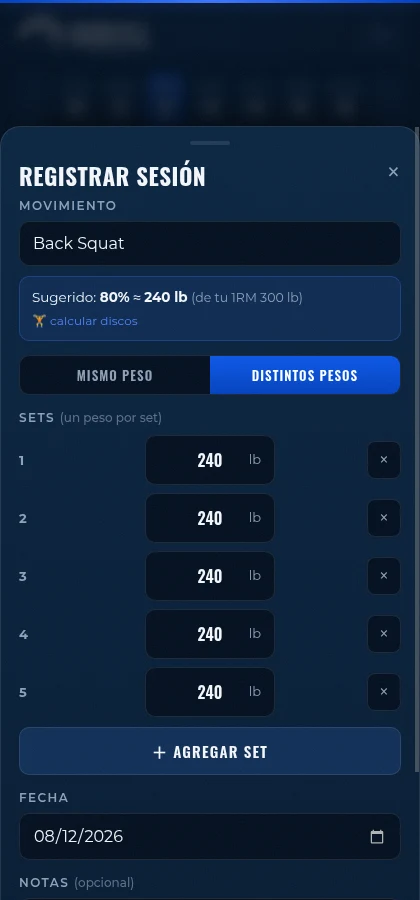
Elige Mismo peso si todos los sets fueron iguales, o Distintos pesos para anotar cada set por separado.
3
Ingresa el peso. En Distintos pesos, la aplicación prepara los sets indicados en el WOD y puedes ajustar, añadir o quitar filas.
4
Confirma la fecha, completa las repeticiones si se solicitan y añade una nota opcional.
5
Toca Guardar sesión.
Usa Mismo peso cuando todos los sets tuvieron la misma carga.Con Distintos pesos, cada set se guarda por separado.
Después de guardar, el bloque muestra Registrado hoy. Toca ese resumen para editar la sesión; si registraste distintos pesos, podrás corregir todos los sets juntos.
Si el peso supera tu 1RM, 3RM o 5RM correspondiente, la aplicación te preguntará si deseas guardarlo también como un nuevo PR.
06
Por tu cuenta
Registra tu propia actividad
Anota lo que entrenaste fuera del WOD
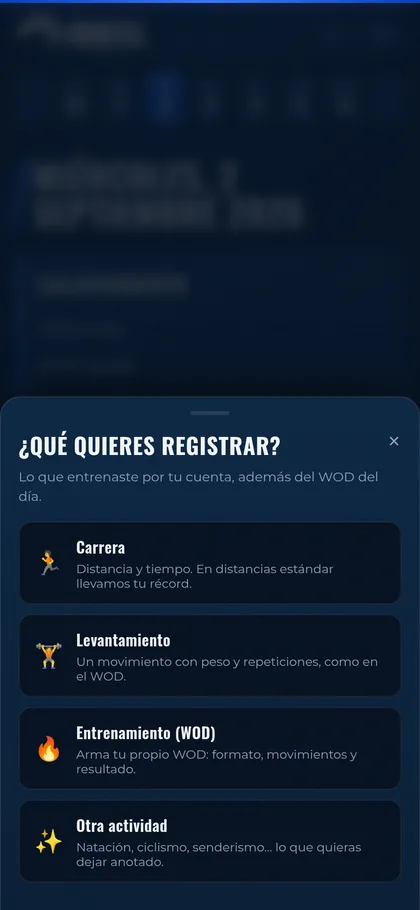
¿Saliste a correr, hiciste unas sentadillas de más o armaste tu propio WOD el sábado? Puedes dejarlo registrado aunque no forme parte del entrenamiento del día. Toca el botón + arriba a la derecha, junto al de cerrar sesión, y elige qué quieres registrar:
🏃 Carrera: distancia y tiempo. En las distancias estándar llevamos tu récord.
🏋️ Levantamiento: un movimiento con su peso y repeticiones. Se abre el mismo formulario que usas en el WOD, con sets iguales o distintos.
🔥 Entrenamiento (WOD):arma tu propio WOD con formato, movimientos y resultado.
✨ Otra actividad: natación, ciclismo, senderismo… lo que quieras dejar anotado.
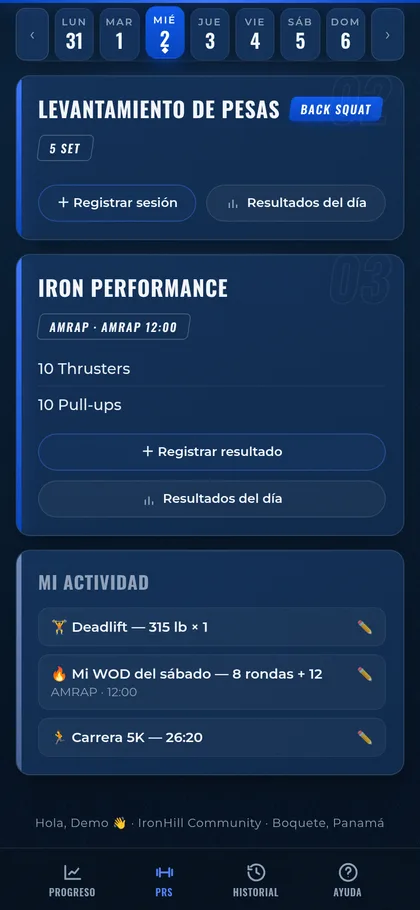
El botón + pregunta primero qué vas a registrar.El bloque Mi actividad aparece al final del día.
Todo lo que registres aparece en el bloque Mi actividad, al final del día que elegiste — también en los días de descanso, cuando no hay WOD publicado. El bloque solo aparece cuando tienes algo registrado ese día; para agregar, usa siempre el +. Toca cualquier registro para editarlo o eliminarlo, y lo verás también en tu Historial.
Es solo tuyo
Nada de lo que registras por tu cuenta aparece en la tabla de Resultados del día, ni siquiera un levantamiento del mismo movimiento que el WOD. Esa tabla es para el entrenamiento programado de la comunidad.
Un levantamiento por tu cuenta
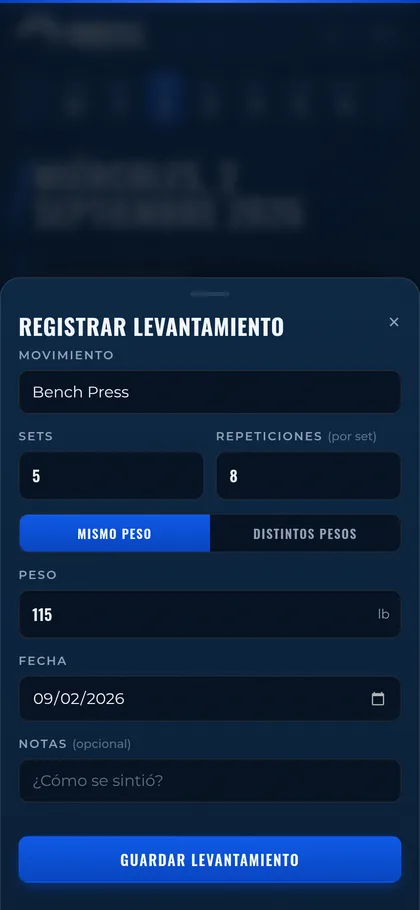
Elige 🏋️ Levantamiento y se abre el mismo formulario que usas en el WOD, con un paso más: como aquí no hay un esquema del entrenador, tú escribes el tuyo.
1
Escribe el movimiento.
2
Anota Sets y Repeticiones — por ejemplo 5 sets × 8 repeticiones.
3
Elige Mismo peso si todos los sets fueron con la misma carga, o Distintos pesos para anotar cada set por separado. Si cambias el número de sets, las filas se ajustan solas.
4
Ingresa el peso, confirma la fecha y toca Guardar levantamiento.
Tú defines el esquema: 5 × 8, igual que lo escribe el entrenador.
Se guarda un registro por cada set, y en Mi actividad los verás resumidos en una sola línea (“Bench Press — 115 lb × 8 (×5)”). Tócala para revisar o corregir todos los sets juntos.
Como es una sesión normal, cuenta para todo lo demás: aparece en Progreso y en el Historial por movimiento, y si el peso supera tu 1RM, 3RM o 5RM, la aplicación te preguntará si quieres guardarlo también como un nuevo PR.
Arma tu propio WOD
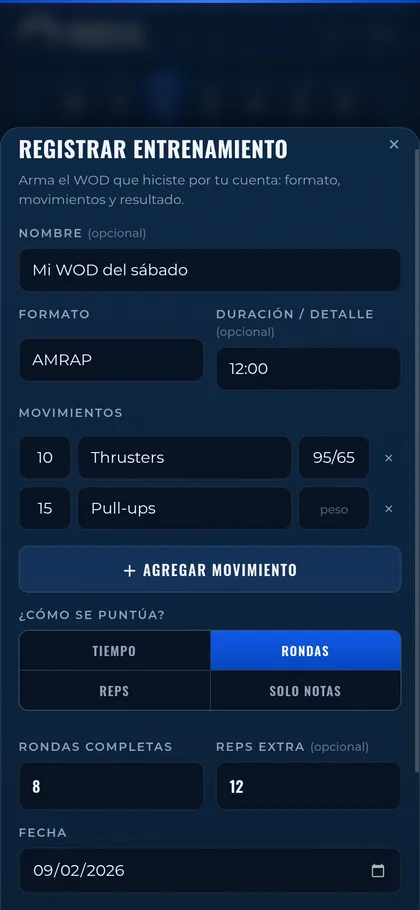
Elige 🔥 Entrenamiento (WOD) para registrar un entrenamiento completo que hiciste por tu cuenta, con la misma estructura que usa el entrenador.
1
Ponle un nombre si quieres (“Fran”, “Mi WOD del sábado”). Es opcional.
2
Escribe el formato — AMRAP, RFT, EMOM, Tabata… — con las mismas opciones que ves en el WOD del día. En Duración / detalle puedes añadir “12:00”, “5 rondas”, lo que aplique.
3
Agrega los movimientos: repeticiones, movimiento y peso en cada fila. Toca + Agregar movimiento para sumar más y la × para quitar una fila.
4
Revisa ¿Cómo se puntúa? — la aplicación lo deduce del formato que escribiste (AMRAP → rondas, RFT → tiempo) y puedes cambiarlo si no coincide.
5
Anota tu resultado, confirma la fecha y toca Guardar entrenamiento.
El formato decide cómo se puntúa; puedes cambiarlo cuando quieras.
Sin récord
Tu WOD propio queda guardado con su resultado, pero no genera un PR ni se compara con nada: cada entrenamiento que armas es distinto. El único récord automático es el de carrera.
Tu récord de carrera
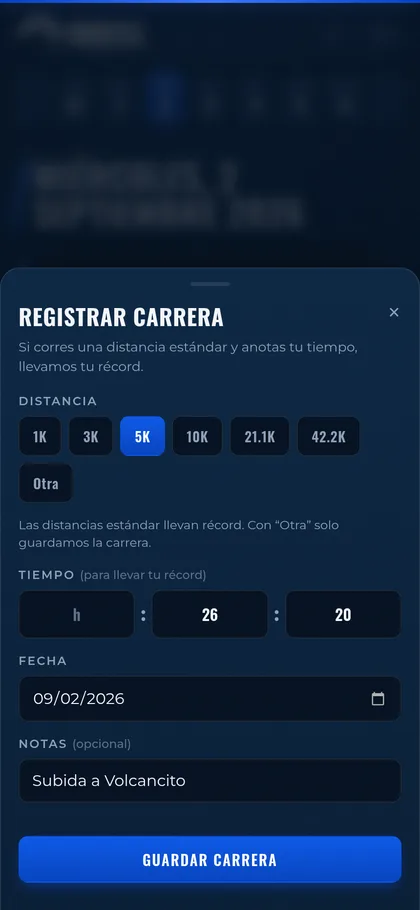
Cuando corres una distancia estándar y anotas tu tiempo, la aplicación lo compara con tus carreras anteriores de esa misma distancia. Si fue tu mejor tiempo, te lo celebra con una insignia que puedes compartir.
La distancia se elige tocando una de las opciones.
Distancias con récord: 1K, 3K, 5K, 10K, 21.1K (media maratón) y 42.2K (maratón).
Otra distancia: se guarda igual y la ves en tu historial, pero no se compara con nada. Correr 5.2 km no es lo mismo que correr 5 km, así que no sería un récord justo.
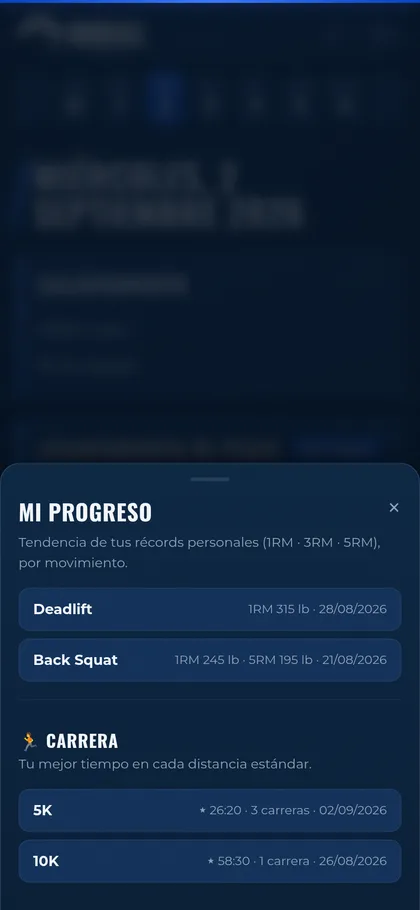
Para ver tus mejores tiempos, abre Progreso: debajo de tus movimientos encontrarás la sección 🏃 Carrera con tu mejor marca en cada distancia. Toca una distancia para ver todas tus carreras y editarlas.
Cada fila muestra tu mejor tiempo, cuántas carreras llevas y la fecha del récord.
Solo para correr
Las actividades de tipo Otro quedan registradas en tu historial, pero no llevan récord: son demasiado distintas entre sí para compararlas de forma justa.
07
Toda la comunidad
Resultados del día
Dónde encontrar la tabla
Cuando registras un resultado, este también aparece en la tabla del día que ve el resto del gimnasio. Para abrirla, busca el botón Resultados del día dentro del bloque que te interesa.
Cada bloque tiene su propia tabla: el botón de Iron Performance muestra el Iron Performance, y el de Levantamiento de pesas muestra ese levantamiento. Si el día tiene dos levantamientos, cada uno tiene su tabla aparte.
El botón está dentro de cada bloque, con el de registrar.
No necesitas haber registrado nada para mirar la tabla, y también puedes consultar los resultados de días anteriores: cambia de día en el calendario y abre el botón de ese día.
Cómo se ordena la tabla
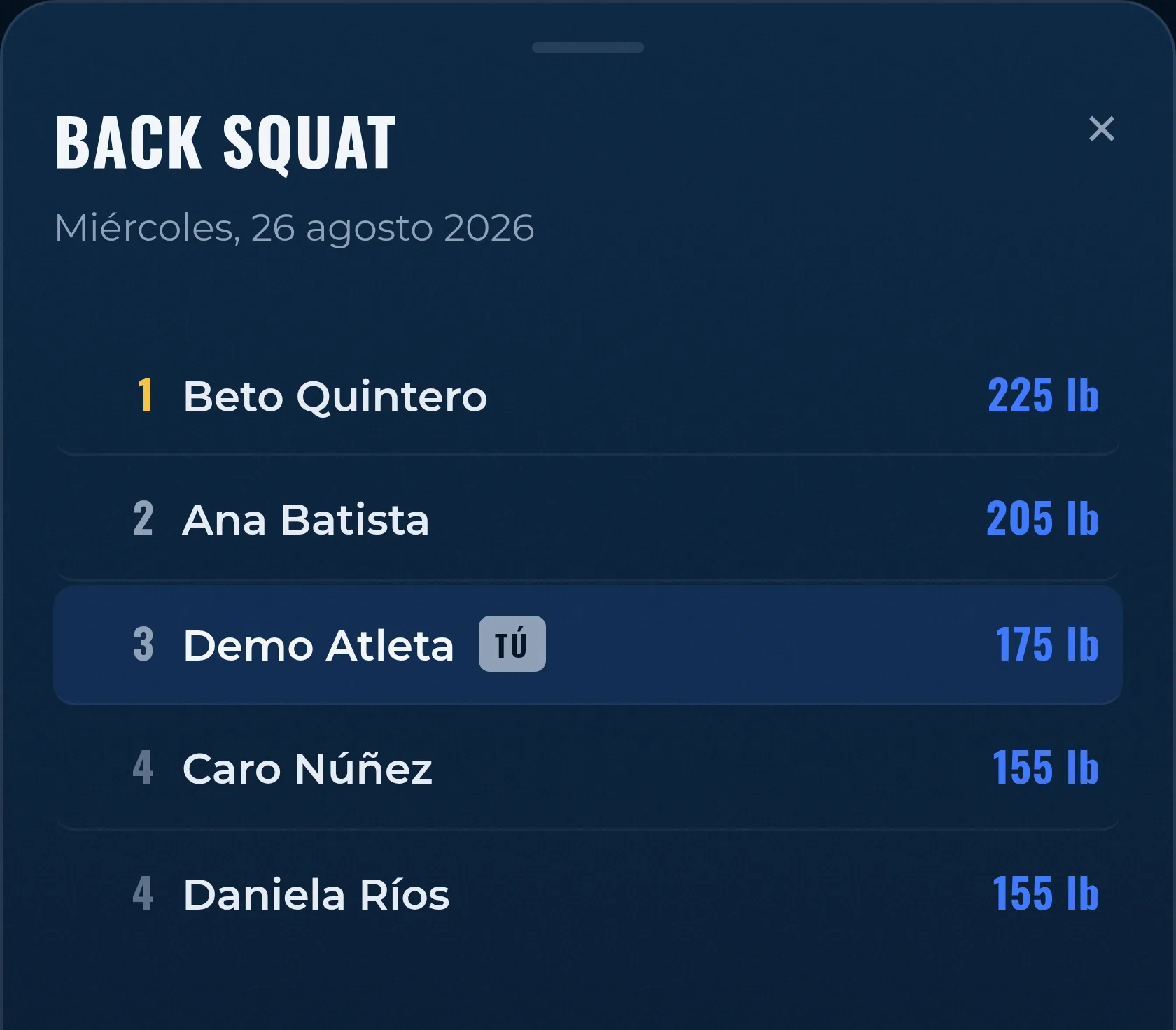
En Levantamiento de pesas aparece el peso máximo que levantó cada quien en ese bloque, de mayor a menor. Nada más: las series y repeticiones quedan en tu historial personal. Si dos personas levantaron el mismo peso, comparten la misma posición.
Tu fila aparece resaltada y marcada con Tú para que te ubiques rápido.
En Iron Performance se ordena según cómo se puntúa ese entrenamiento: por tiempo (el más rápido primero), por rondas y repeticiones, o por repeticiones totales.
Cada versión del entrenamiento tiene su propia tabla: RX con RX, Escalado con Escalado y Novato con Novato. Son entrenamientos distintos, así que no se comparan entre sí.
En un entrenamiento con límite de tiempo, quienes terminaron aparecen antes que quienes llegaron al límite sin completarlo. Si el objetivo es completar un número de repeticiones, quienes lo lograron se ordenan por su tiempo final y el resto por sus repeticiones.
Los resultados Personalizados se muestran sin posición: cada quien hizo algo diferente, así que no hay nada que comparar. Junto al nombre aparece un ícono de información: tócalo para ver el entrenamiento que esa persona registró.
Un resultado guardado solo con notas aparece en la lista, pero sin posición.
Qué ven los demás
De cada resultado, la tabla muestra tu nombre y tu puntaje. Si registraste un resultado Personalizado, muestra además los movimientos que escribiste, detrás del ícono de información: como nadie sabe qué hiciste, es la única forma de que tu resultado se entienda.
Tu información privada sigue siendo privada
Las notas que escribes al registrar un resultado no se muestran a nadie, nunca. Y si seguiste una versión del entrenador (RX, Escalado o Novato), los ajustes de movimientos o pesos que hayas hecho tampoco: esos solo los ves tú, en tu propio historial.
Si prefieres no aparecer en la tabla de un día, simplemente no registres ese resultado. También puedes eliminar un resultado que ya guardaste: ábrelo desde el bloque y toca Eliminar.
08
Todo lo que registraste
Consulta tu historial
Busca por fecha o por movimiento
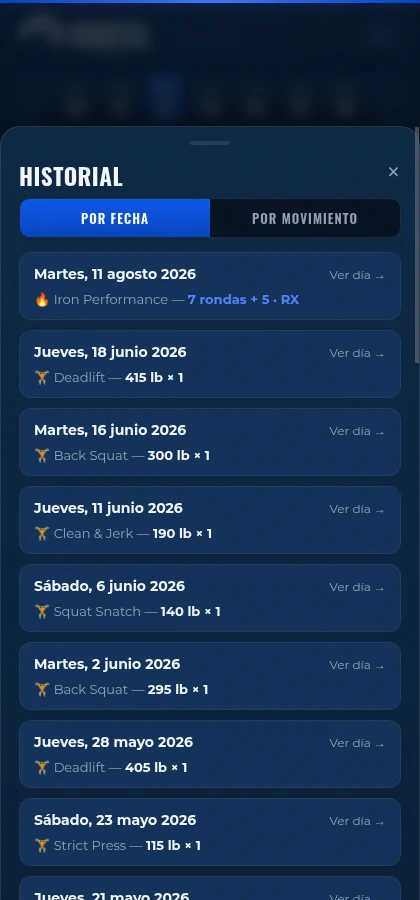
Toca Historial en la barra inferior para consultar tus resultados de Iron Performance, tus sesiones de levantamiento y tus actividades personales.
Por fecha: reúne los tres tipos de registro del más reciente al más antiguo. Toca un día para abrir su WOD. Un día en el que solo saliste a correr también aparece aquí.
Por movimiento: agrupa las sesiones de levantamiento. Abre un movimiento para consultar, editar o eliminar cada registro.
La vista por fecha combina en una sola cronología todo lo que registraste.
Ten presente
Eliminar una sesión o un resultado no se puede deshacer.
09
Tu evolución
Ve tu progreso
Consulta la tendencia de tus récords
1
Toca Progreso.
2
Selecciona un movimiento para abrir sus detalles.
3
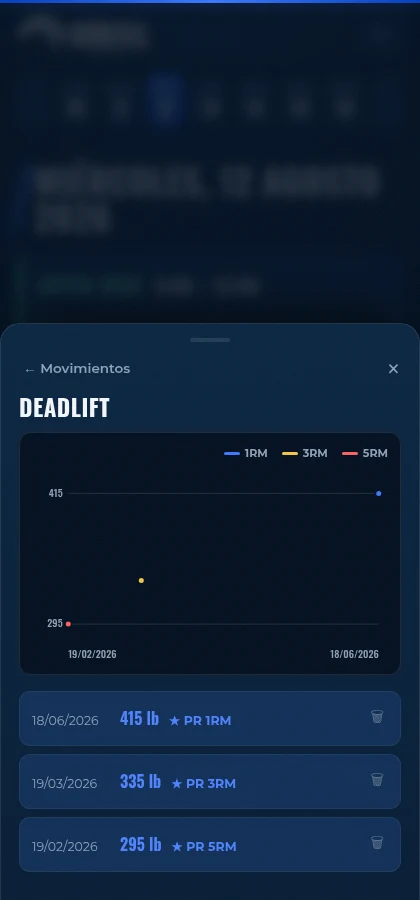
Revisa la gráfica y la lista cronológica de PRs. La gráfica separa cada tipo de marca: 1RM en azul, 3RM en amarillo y 5RM en rojo.
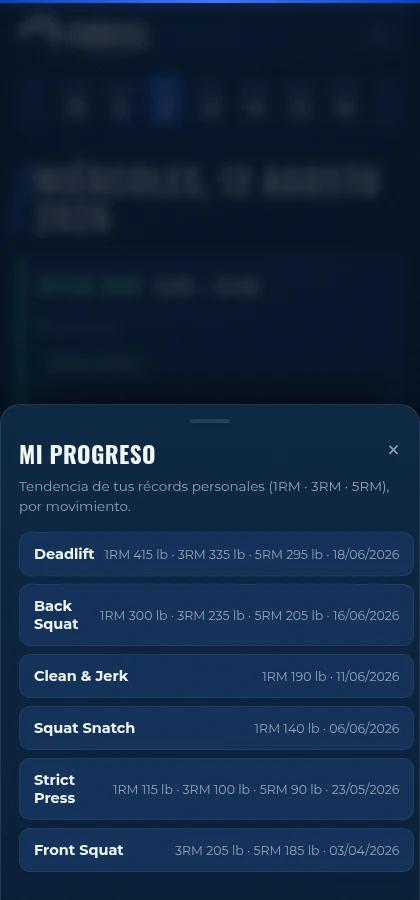
Cada movimiento resume sus marcas actuales de 1RM, 3RM y 5RM.Cada línea conecta solamente registros del mismo número de repeticiones.
Solo los PRs de exactamente 1, 3 o 5 repeticiones aparecen en la gráfica. Para consultar todas tus sesiones de levantamiento o tus resultados de Iron Performance, abre Historial.
Debajo de la lista de movimientos, la sección 🏃 Carrera muestra tu mejor tiempo en cada distancia estándar. Toca una distancia para ver todas tus carreras. Ver tu récord de carrera.
En la lista debajo de la gráfica, toca la papelera para eliminar un PR y confirma la acción.
10
Celebra tu esfuerzo
Comparte un nuevo récord
Guarda o comparte tu insignia
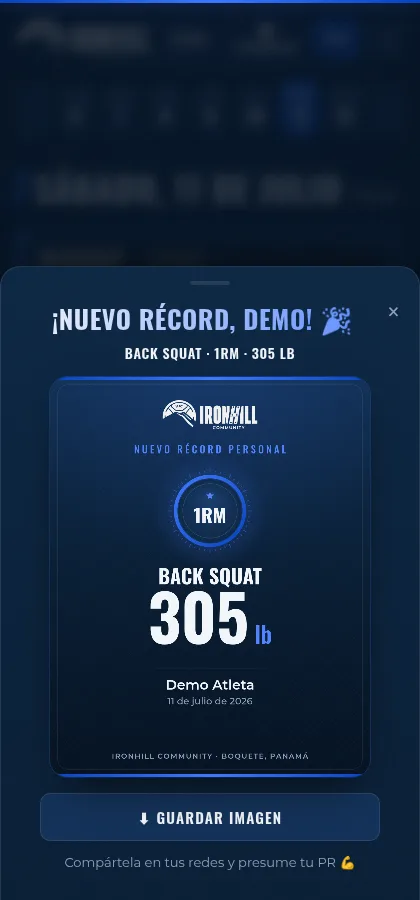
Cuando registras una marca que supera tu récord anterior, la aplicación crea una insignia con tu nombre, la marca y la fecha. Funciona con tus levantamientos (movimiento y peso) y también con tus carreras (distancia y tiempo).
Compartir: abre las opciones disponibles en tu celular. Solo aparece si el dispositivo permite compartir imágenes desde el navegador.
Guardar imagen: descarga la insignia para que puedas compartirla después.
Si cierras la ventana sin guardar, tu PR permanece registrado, pero la insignia ya no estará abierta.
11
Acceso rápido
Instala la aplicación en tu celular
Android con Chrome
1
Abre ironhill.aethereon.net en Chrome.
2
Abre el menú de tres puntos ⋮.
3
Toca Agregar a pantalla principal o Instalar aplicación.
4
Confirma. El ícono de IronHill aparecerá con tus otras apps.
iPhone o iPad con Safari
1
Abre ironhill.aethereon.net en Safari.
2
Toca el botón Compartir (cuadro con flecha hacia arriba).
3
Desliza y toca Agregar a inicio.
4
Confirma con Agregar.
Consejo
En iPhone, haz este proceso desde Safari. Otros navegadores pueden mostrar opciones diferentes.
12
Wi-Fi inestable
Uso sin conexión
¿Qué funciona sin internet?
Después de usar la aplicación con conexión, el navegador guarda la estructura principal y los últimos WODs consultados. Si la señal falla, es posible que todavía puedas abrir esa información.
Puede estar disponible
La pantalla principal
WODs abiertos recientemente
Imágenes y tipografías ya cargadas
Necesita conexión
Iniciar sesión por primera vez
Guardar o eliminar PRs
Registrar o editar sesiones y resultados
Registrarte para Open Box o un evento del sábado
Cargar progreso e historial actualizados
Si aparece Sin conexión, revisa el Wi-Fi o los datos móviles e intenta nuevamente. No cierres sesión mientras estés sin internet, porque cerrar sesión borra la información guardada en el dispositivo.
13
Preguntas frecuentes
Solución de problemas
No recibí el correo de invitación o recuperación
Espera unos minutos y revisa spam, correo no deseado y promociones. Busca “IronHill”. Confirma que escribiste el correo asociado a tu cuenta. Si es una invitación inicial, pide en recepción que verifiquen tu dirección.
Mi correo o contraseña aparece como incorrecto
Verifica espacios, mayúsculas y el correo que recibió la invitación. Si no recuerdas la contraseña, usa ¿Olvidaste tu contraseña?. Después de varios intentos fallidos, espera 5 minutos antes de volver a intentar.
Mi enlace dice que no es válido
El enlace venció, ya fue utilizado o fue reemplazado por uno más reciente. Solicita otro desde la pantalla de inicio. Para una cuenta que nunca se ha activado, pide un enlace nuevo en recepción.
No veo el WOD de hoy
Confirma que seleccionaste la fecha correcta y toca Ir a hoy. Si ves Aún no es hora, el WOD se liberará a las 3:00 PM (hora de Panamá) del día anterior. Si todavía no está publicado o ves Sin conexión, vuelve a revisar más tarde o comprueba tu internet.
No aparece un peso sugerido
El movimiento debe tener un porcentaje en el WOD y necesitas un 1RM, 3RM o 5RM guardado con el mismo nombre. Abre PRs y registra tu marca.
No veo la gráfica de progreso
La gráfica necesita al menos dos sesiones o PRs de 1, 3 o 5 repeticiones, con fecha, para el mismo movimiento. Los registros sin fecha o con otro número de repeticiones aparecen en el historial, pero no forman parte de las líneas de tendencia.
No aparece el botón Compartir en mi insignia
Algunos navegadores o computadoras no permiten compartir archivos directamente. Toca Guardar imagen y compártela desde tus fotos o archivos.
Mi carrera no cuenta como récord
El récord de carrera solo se lleva en las distancias estándar (1K, 3K, 5K, 10K, 21.1K y 42.2K) y necesita un tiempo anotado. Si elegiste Otra distancia, o dejaste el tiempo vacío, la carrera se guarda pero no se compara. Ver tu récord de carrera.
La aplicación parece mostrar información anterior
Conéctate a internet y vuelve a cargar la página. Si la instalaste en el celular, ciérrala completamente y ábrela otra vez para recibir la versión más reciente.
14
Cuida tu cuenta
Seguridad y privacidad
Usa una contraseña única y no la compartas.
No reenvíes tus enlaces de invitación o recuperación.
Cierra sesión en dispositivos compartidos.
Verifica que la dirección sea ironhill.aethereon.net antes de escribir tu contraseña.
Tu historial, tus sesiones y tus PRs están asociados a tu cuenta, no solamente al celular.
15
Términos útiles
Glosario
WOD
Entrenamiento del día.
PR
Récord personal: tu mejor marca personal.
RM
Repetición máxima: el mayor peso que puedes completar para una cantidad específica de repeticiones.
1RM / 3RM / 5RM
Tu peso máximo para 1, 3 o 5 repeticiones.
Repeticiones
Cantidad de veces que se realiza un movimiento.
Calentamiento
Preparación inicial para el entrenamiento.
Levantamiento de pesas
Bloque de trabajo con pesas.
Iron Performance
Bloque principal de acondicionamiento o intensidad.
RX
Resultado completado tal como fue indicado, sin cambiar movimientos ni pesos.
Escalado
Versión del entrenamiento publicada por el entrenador con movimientos, pesos o repeticiones adaptados.
Novato
Versión del Iron Performance pensada para quien recién empieza.
Personalizado
Resultado de un entrenamiento adaptado por el miembro, distinto a las versiones que publicó el entrenador.
Open Box
Horario abierto para entrenar, todos los sábados (9:00 AM – 11:30 AM por defecto); puedes registrar tu asistencia con anticipación.
Mi actividad
Lo que entrenaste por tu cuenta y registraste con el botón +: una carrera u otra actividad. No forma parte del WOD ni de los resultados del día.
Distancia estándar
Las distancias de carrera en las que se lleva tu récord: 1K, 3K, 5K, 10K, 21.1K y 42.2K.